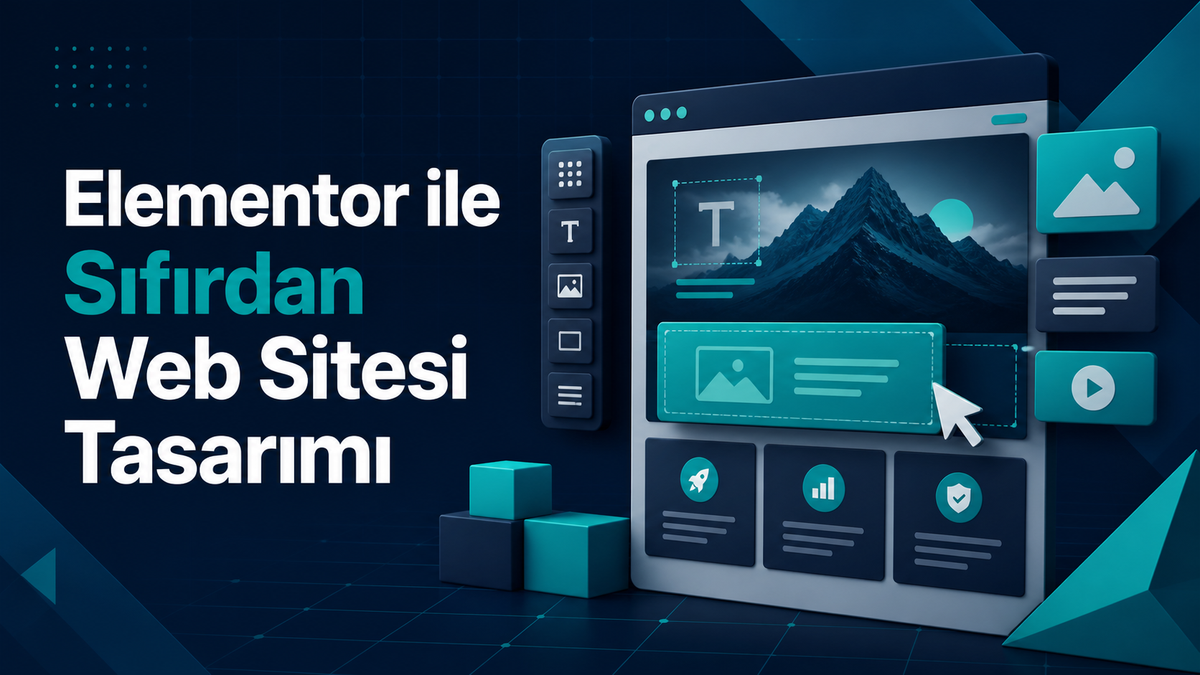
Kod yazmadan profesyonel görünümlü bir site kurmak isteyenlerin en çok tercih ettiği araç Elementor’dur. Sürükle bırak mantığıyla çalışan bu sayfa oluşturucu, tasarım fikrinizi tarayıcı içinde anında görselleştirmenizi sağlar. Ancak Elementor ile web sitesi tasarımı, yalnızca kutuları sürüklemekten ibaret değildir; bölüm yapısını, boşluk düzenini ve mobil ayarlarını doğru kurmadığınızda ortaya yavaş ve dağınık bir site çıkar. Bu rehberde, boş bir WordPress kurulumundan yayına hazır bir siteye kadar olan süreci sırasıyla ele alıyor, yeni başlayanların en sık düştüğü hataları ve bunlardan kaçınma yollarını anlatıyorum.
Elementor Nedir ve Neden Yaygınlaştı?
Elementor, WordPress’in klasik editörünün yerine görsel bir düzenleme katmanı koyan bir eklentidir. Sayfayı yönetim panelinde değil, ziyaretçinin göreceği hâliyle düzenlersiniz. Bu yaklaşım, tasarım sürecindeki tahmin payını ortadan kaldırdığı için özellikle ajanslarda ve serbest çalışan tasarımcılarda hızla yaygınlaştı. Ücretsiz sürüm temel yapı taşlarını sunarken, Pro sürüm başlık ve alt bilgi tasarımı, açılır pencereler, form aracı ve tema oluşturucu gibi profesyonel işlerde ihtiyaç duyulan bileşenleri ekler.
Kurulum Öncesi Gerekli Altyapı
Elementor’a başlamadan önce hosting tarafında birkaç ayarın hazır olması gerekir. PHP bellek limitinin en az 256 MB olması, PHP sürümünün güncel bir sürüm olması ve dosya yükleme boyutunun makul bir değere çekilmiş olması, editörün takılmadan çalışması için önemlidir. Bir de tema seçimi vardır: Elementor ile çalışırken sade, çakışma yaratmayan bir tema kullanmak en sağlıklısıdır. Aksi hâlde temanın kendi stil kuralları ile Elementor’un kuralları çakışır ve neden değiştiğini anlamadığınız boşluklarla uğraşırsınız.
Tasarıma Başlamadan Önce Yapılması Gerekenler
Deneyimsiz kullanıcıların en büyük hatası, editörü açıp doğrudan tasarıma başlamaktır. Oysa web tasarımı süreci ekranda değil, kâğıt üzerinde başlar. Sitenin kaç sayfadan oluşacağını, her sayfanın hangi soruya cevap vereceğini ve ziyaretçiyi hangi eyleme yönlendireceğinizi önceden belirlemelisiniz. Kurumsal bir site için ana sayfa, hizmetler, hakkımızda, blog ve iletişim genellikle yeterlidir.
Renk ve Yazı Tipi Sistemini Önce Kurun
Elementor’un site ayarları bölümünde genel renkler ve genel yazı tipleri tanımlayabilirsiniz. Buraya markanızın ana rengini, ikincil rengini, metin rengini ve arka plan rengini bir kez girdiğinizde, tüm bileşenler bu değerleri kullanır. Daha sonra rengi değiştirmek istediğinizde tek bir yerden güncelleme yapmanız yeterli olur. Aynı mantık başlık ve gövde yazı tipleri için de geçerlidir. Bu adımı atlayıp her başlığa tek tek renk vermek, kırk sayfalık bir sitede saatlerce sürecek bir düzeltme işine dönüşür.
Yazı Tipi Yüklemesinde Performans Notu
Google Fonts üzerinden çok sayıda yazı tipi ve kalınlık yüklemek sayfa hızını doğrudan düşürür. İki yazı tipi ailesi ve toplamda üç ya da dört kalınlık, çoğu proje için fazlasıyla yeterlidir. Yazı tiplerini yerel olarak barındırmak da hem hız hem gizlilik açısından tercih edilen bir yaklaşımdır.
Sayfa Yapısını Kurmak: Bölüm, Sütun ve Bileşen
Elementor’da her sayfa iç içe geçmiş üç katmandan oluşur. En dıştaki bölüm sayfanın yatay şeridini tanımlar, içindeki sütunlar bu şeridi dikey olarak böler, bileşenler ise metin, görsel, buton gibi içerikleri taşır. Yeni sürümlerde konteyner yapısı bu üçlü katmanın yerini almaya başladı ve esnek kutu düzenine dayanan bu yaklaşım hem daha az kod üretiyor hem de hizalamayı kolaylaştırıyor. Yeni bir projeye başlıyorsanız konteyner yapısını tercih etmeniz uzun vadede daha isabetli olur.
Boşluk Düzeni Tasarımın Yarısıdır
Amatör görünen sitelerin çoğunda sorun renk ya da yazı tipi değil, tutarsız boşluklardır. Bir bölümde altmış piksel, diğerinde yirmi üç piksel iç boşluk kullanıldığında göz bunu düzensizlik olarak algılar. Kendinize sekiz veya on altı katları üzerinden ilerleyen bir boşluk ölçeği belirleyin ve tüm sitede bu ölçeğe sadık kalın. Elementor eğitimi alan kullanıcıların çoğu, en büyük görsel sıçramayı bu tek alışkanlıkla elde eder.
Mobil Görünümü Tasarımın Sonuna Bırakmayın
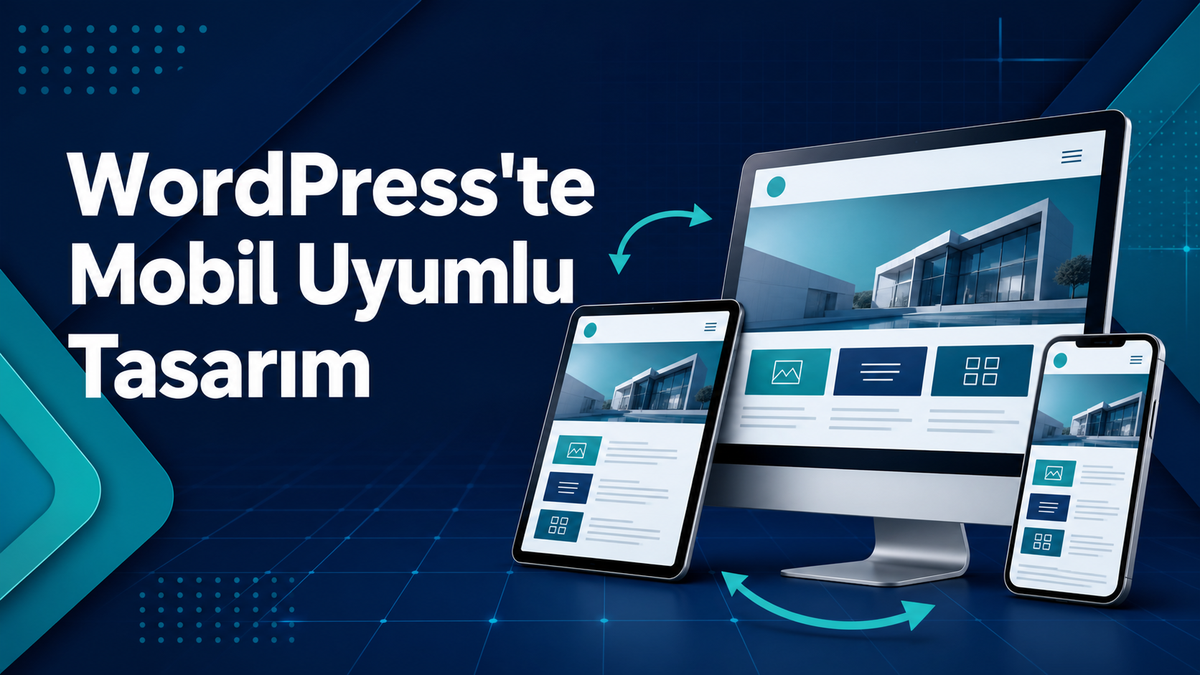
Türkiye’de web trafiğinin büyük bölümü mobil cihazlardan geliyor. Buna rağmen pek çok kullanıcı tasarımı masaüstünde bitirip mobil ayarlarına en son bakıyor. Elementor, her bileşen için ayrı ayrı mobil değerleri tanımlamanıza izin verir; yazı boyutunu, boşluğu, hizalamayı ve görünürlüğü cihaza göre değiştirebilirsiniz. Doğru yöntem, her bölümü tamamladıktan hemen sonra tablet ve telefon görünümünü kontrol etmektir. Böylece hataları biriktirmek yerine anında düzeltirsiniz.
Sık Karşılaşılan Mobil Sorunları
Masaüstünde çarpıcı duran büyük başlıklar telefonda satır sonlarını bozar; bu yüzden mobil için ayrı ve daha küçük bir başlık boyutu tanımlamak gerekir. Yan yana dizilmiş üç sütun mobilde alt alta gelir ve arada aşırı boşluk oluşur; sütun iç boşluklarını mobil için ayrıca azaltmalısınız. Arka plan görselleri ise mobilde çoğu zaman kırpılır, bu nedenle kritik bir metnin görsel üzerine yerleştirilmesi yerine ayrı bir katmanda konumlandırılması daha güvenlidir.
Şablon ve Global Bileşenlerle Zaman Kazanmak
Aynı düzeni birden çok sayfada kullanacaksanız, bölümü şablon olarak kaydedin ve diğer sayfalara oradan çağırın. Pro sürümdeki global bileşen özelliği bir adım daha ileri gider: bileşeni bir kez düzenlediğinizde onu kullanan tüm sayfalar güncellenir. İletişim çağrısı içeren şeritler, ekip tanıtım kartları ve fiyat kutuları bu yöntem için en uygun adaylardır.
Tema Oluşturucu ile Dinamik Sayfalar
Blog yazılarınızın hepsi için tek tek tasarım yapmanıza gerek yoktur. Tema oluşturucu ile tek bir yazı şablonu hazırlar, başlık, öne çıkan görsel ve içerik alanlarını dinamik olarak bağlarsınız. Böylece yeni yazı eklediğinizde tasarım kendiliğinden uygulanır. Aynı yaklaşım hizmet sayfaları, ürün detayları ve arşiv sayfaları için de geçerlidir.
Yayına Almadan Önceki Son Kontroller
Site tamamlandığında yayına geçmeden önce birkaç kontrol yapılmalıdır. Tüm sayfa başlıklarının ve açıklamalarının doldurulduğundan, her sayfada yalnızca tek bir birinci düzey başlık bulunduğundan, görsellerin alternatif metinlerinin yazıldığından emin olun. İletişim formunun gerçekten posta kutunuza mesaj ilettiğini test edin. Sayfa hızını ölçün ve gereğinden büyük görselleri sıkıştırın. Son olarak, kullanmadığınız Elementor bileşenlerini ayarlar bölümünden kapatarak yüklenen dosya sayısını azaltabilirsiniz.
Performans İçin Küçük Ama Etkili Ayarlar
Elementor’un gelişmiş özellikler bölümünde geliştirilmiş yükleyici, optimize edilmiş DOM çıktısı ve gereksiz varsayılan renklerin devre dışı bırakılması gibi seçenekler bulunur. Bunları açtığınızda sayfa çıktısı belirgin biçimde sadeleşir. Bir önbellek eklentisiyle birlikte kullanıldığında, Elementor ile kurulmuş bir sitenin de yüksek hız puanları alması mümkündür. Yavaşlığın sorumlusu çoğu zaman aracın kendisi değil, üst üste yığılmış eklentiler ve sıkıştırılmamış görsellerdir.
Sonuç
Elementor, doğru kullanıldığında kod bilmeyen birinin bile profesyonel standartta bir site kurmasına imkân tanır. Bunun anahtarı, tasarıma başlamadan önce yapıyı planlamak, renk ve yazı tipi sistemini merkezî olarak tanımlamak, boşluk ölçeğine sadık kalmak ve mobil görünümü sürecin sonuna bırakmamaktır. Şablonlar ve global bileşenler ile tekrar eden işleri azaltır, performans ayarlarıyla da hız kaybını en aza indirirsiniz. Bu disiplinle çalıştığınızda sürükle bırak web tasarımı, amatör bir çözüm olmaktan çıkıp ciddi projelerin altyapısına dönüşür.